Dưới đây là bài viết được biên soạn và trình bày lại một cách rõ ràng, chuyên nghiệp, rất thích hợp để bạn sao chép và đăng lên diễn đàn XenForo (hỗ trợ tốt các thẻ định dạng Heading, Code, và List).
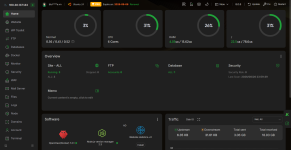
Thay vì phải gõ từng dòng lệnh phức tạp, aaPanel biến các thao tác quản trị Linux trở thành những cú click chuột đơn giản. Bạn có thể dễ dàng tạo web, cài WordPress, cấu hình HTTPS hay theo dõi tài nguyên server chỉ trong nháy mắt.
Bash
sudo apt update && sudo apt upgrade -y

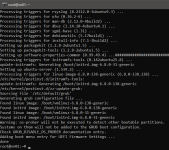
Kết quả chạy:
Bash
URL=https://www.aapanel.com/script/install_panel_en.sh && if [ -f /usr/bin/curl ];then curl -ksSO "$URL" ;else wget --no-check-certificate -O install_panel_en.sh "$URL";fi;bash install_panel_en.sh forum
Trong quá trình chạy, script sẽ hỏi bạn có muốn cài đặt aaPanel vào thư mục /www không:
Do you want to install aaPanel to the /www directory now?(y/n):
 Bạn chỉ cần gõ y và nhấn Enter để đồng ý. Quá trình cài đặt thường chỉ mất khoảng 1-2 phút.
Nếu hệ thống dùng firewalld, bạn cần mở port cho aaPanel (mặc định các bản mới là 31750, hoặc port cũ là 23238 tùy script). Chạy các lệnh sau để mở port (thay 31750 bằng port thực tế bạn nhận được ở bước 3):
Bash
firewall-cmd --permanent --zone=public --add-port=31750/tcp
firewall-cmd --reload
Lưu ý: Nếu bạn dùng các Cloud VPS (Google Cloud, AWS, Vultr, AWS...), bạn phải vào trang quản trị của nhà cung cấp để mở port trong phần Security Group / Firewall (Mở các port: 31750, 888, 80, 443, 21).
2. Quên mật khẩu hoặc thông tin đăng nhập?
Nếu lỡ quên thông tin, bạn chỉ cần SSH vào server và gõ các lệnh sau:
[Hướng Dẫn] Cài Đặt và Thiết Lập aaPanel Trên Ubuntu 26.04 LTS
Chào anh em, hôm nay mình sẽ hướng dẫn chi tiết cách cài đặt và thiết lập aaPanel trên hệ điều hành Ubuntu 26.04 LTS. Đây là một giải pháp quản trị server cực kỳ thân thiện cho cả những người mới bắt đầu.1. Giới thiệu về aaPanel
aaPanel là một bảng điều khiển quản lý máy chủ web (control panel) mã nguồn mở, hoàn toàn miễn phí. Công cụ này giúp bạn quản lý website, cơ sở dữ liệu, file, chứng chỉ SSL và các dịch vụ máy chủ thông qua giao diện đồ họa (web-based GUI) cực kỳ trực quan.Thay vì phải gõ từng dòng lệnh phức tạp, aaPanel biến các thao tác quản trị Linux trở thành những cú click chuột đơn giản. Bạn có thể dễ dàng tạo web, cài WordPress, cấu hình HTTPS hay theo dõi tài nguyên server chỉ trong nháy mắt.
2. Yêu cầu hệ thống chuẩn bị
Trước khi cài đặt, hãy đảm bảo VPS/Server của bạn đáp ứng cấu hình tối thiểu sau:- CPU: Tối thiểu 1 Core
- RAM: Tối thiểu 512 MB
- Dung lượng ổ cứng: Tối thiểu 1 GB
- Hệ điều hành: Ubuntu 22.04, 24.04 hoặc 26.04 (bài viết này áp dụng cho bản 26.04 LTS)
3. Các bước cài đặt aaPanel trên Ubuntu 24.04
Bước 1: Cập nhật hệ thống
Đầu tiên, hãy kết nối SSH vào máy chủ của bạn (thông qua PuTTY, Terminal hoặc PowerShell). Sau đó, chạy lệnh sau để đảm bảo tất cả các gói phần mềm đều ở phiên bản mới nhất:Bash
sudo apt update && sudo apt upgrade -y
Kết quả chạy:
Bước 2: Chạy Script cài đặt aaPanel
Sử dụng dòng lệnh dưới đây để tải và khởi chạy trình cài đặt tự động của aaPanel:Bash
URL=https://www.aapanel.com/script/install_panel_en.sh && if [ -f /usr/bin/curl ];then curl -ksSO "$URL" ;else wget --no-check-certificate -O install_panel_en.sh "$URL";fi;bash install_panel_en.sh forum
Trong quá trình chạy, script sẽ hỏi bạn có muốn cài đặt aaPanel vào thư mục /www không:
Do you want to install aaPanel to the /www directory now?(y/n):
Bạn chỉ cần gõ y và nhấn Enter để đồng ý. Quá trình cài đặt thường chỉ mất khoảng 1-2 phút.Bước 3: Lưu thông tin đăng nhập
Sau khi cài đặt hoàn tất, màn hình Terminal sẽ hiển thị thông báo thành công kèm theo thông tin quản trị. Bạn bắt buộc phải copy và lưu lại các thông tin này:- aaPanel Internet Address: https://IP_Của_Bạn:<port>/xxxxxxxx
- username: Tên đăng nhập ngẫu nhiên (VD: abcdefgh)
- password: Mật khẩu ngẫu nhiên (VD: abcdefgh)
4. Đăng nhập và Thiết lập ban đầu
Vượt qua cảnh báo SSL (Bảo mật)
Khi truy cập vào đường dẫn quản trị (URL) trên trình duyệt, bạn có thể gặp cảnh báo "Your connection is not private" hoặc "Kết nối của bạn không an toàn".- Đừng lo lắng, aaPanel sử dụng chứng chỉ tự cấp (self-signed certificate) mặc định để mã hóa đường truyền.
- Cách xử lý: Nhấn vào Advanced (Nâng cao) -> Chọn Proceed to [IP của bạn] (Tiếp tục truy cập).
Thiết lập môi trường Web (LNMP / LAMP)
- Đăng nhập bằng User và Password bạn đã lưu ở Bước 3.
- Ngay lần đăng nhập đầu tiên, hệ thống sẽ gợi ý cài đặt môi trường máy chủ. Bạn có thể chọn:
- LNMP (Linux, Nginx, MySQL, PHP) - Khuyên dùng vì Nginx tối ưu và chịu tải tốt.
- LAMP (Linux, Apache, MySQL, PHP) - Dành cho các hệ thống cần tương thích Apache.
- Nên đổi mật khẩu và đường dẫn truy cập ngay lập tức trong phần Settings để tăng cường bảo mật.
5. Xử lý sự cố & Mẹo cấu hình tường lửa (Firewall)
1. Không thể truy cập vào Panel sau khi cài đặt?Nếu hệ thống dùng firewalld, bạn cần mở port cho aaPanel (mặc định các bản mới là 31750, hoặc port cũ là 23238 tùy script). Chạy các lệnh sau để mở port (thay 31750 bằng port thực tế bạn nhận được ở bước 3):
Bash
firewall-cmd --permanent --zone=public --add-port=31750/tcp
firewall-cmd --reload
Lưu ý: Nếu bạn dùng các Cloud VPS (Google Cloud, AWS, Vultr, AWS...), bạn phải vào trang quản trị của nhà cung cấp để mở port trong phần Security Group / Firewall (Mở các port: 31750, 888, 80, 443, 21).
2. Quên mật khẩu hoặc thông tin đăng nhập?
Nếu lỡ quên thông tin, bạn chỉ cần SSH vào server và gõ các lệnh sau:
- Xem lại thông tin đăng nhập mặc định: bt default
- Đổi mật khẩu mới: bt 5